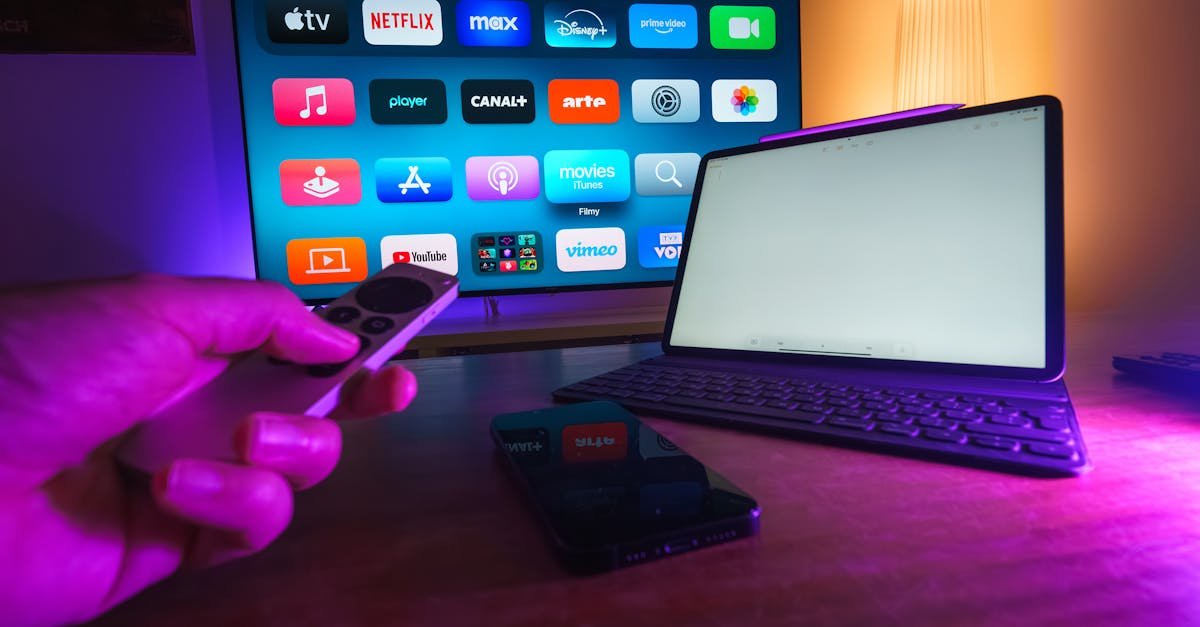
Bajki z kieszeni na wielki ekran to scenariusz, który coraz częściej towarzyszy rodzinom w domu i w podróży. Dziś telefon jest pełen ulubionych animacji dzieci, a telewizor kusi dużym, wygodnym ekranem. Jak więc najprościej połączyć te światy i w kilka chwil uruchomić seans dla najmłodszych na TV. W tym przewodniku zebraliśmy konkretne, sprawdzone metody wraz z instrukcjami krok po kroku, wskazówkami na temat jakości, a także rozwiązaniami typowych problemów.
Dowiesz się, jak streamować bajki z telefonu na TV za pomocą wbudowanego castowania w aplikacjach, duplikowania ekranu, AirPlay, Miracast, DLNA, przystawek takich jak Chromecast i Apple TV oraz kabli HDMI z adapterami. Otrzymasz też praktyczne porady dotyczące profili dziecięcych i kontroli rodzicielskich, aby seans był nie tylko prosty, ale i bezpieczny.
3 najprostsze drogi do wielkiego ekranu
Zacznijmy od szybkiego przeglądu. Jeśli chcesz w kilka chwil włączyć animacje na dużym ekranie, sprawdź poniższe metody i wybierz najwygodniejszą:
- Wbudowany przycisk Cast w aplikacji YouTube, YouTube Kids, Netflix, Disney Plus, HBO Max, Prime Video i wielu innych. Działa na większości Smart TV oraz z przystawkami z Google Cast lub AirPlay. Wystarczy jeden dotyk i gotowe.
- Duplikowanie ekranu z telefonu na telewizor. Na Androidzie to opcje typu Cast, Smart View, Screencast lub Miracast. Na iPhone i iPad to AirPlay Mirroring. Idealne, gdy bajka jest w galerii, w przeglądarce lub w aplikacji bez przycisku Cast.
- Kabel HDMI z adapterem do telefonu. Niezawodne rozwiązanie offline, bez opóźnień i bez zależności od sieci Wi Fi.
W dalszej części przeprowadzimy Cię dokładnie przez każdą z tych dróg. Dzięki temu bez trudu wybierzesz najlepszy sposób i zrealizujesz go od ręki.
Co będzie potrzebne do wygodnego seansu
- Stabilna sieć Wi Fi w domu lub tryb offline z plikami pobranymi do pamięci telefonu. Sieć 5 GHz zwykle zapewnia mniejsze opóźnienia niż 2,4 GHz.
- Telewizor z funkcją Smart TV lub przystawka streamingowa (Chromecast, Apple TV, Fire TV, Android TV, Google TV). Starszy TV obsłużysz przez kabel HDMI.
- Naładowany telefon albo ładowarka pod ręką, ponieważ przesyłanie wideo bywa energochłonne.
- Aktualne aplikacje do bajek i konta w usługach, z których korzystasz.
- Kontrola rodzicielska i profil dziecka w aplikacjach, jeśli chcesz ograniczyć dostęp do nieodpowiednich treści lub reklam.
Metoda 1. Wbudowane przesyłanie z aplikacji bajkowych
To najprostszy sposób, by uruchomić seans bez kombinowania. Wiele aplikacji ma ikonkę przesyłania widoczną na pasku odtwarzacza. Na Androidzie to zwykle Cast, a na urządzeniach Apple to AirPlay. Po kliknięciu wybierasz telewizor i bajka gra samodzielnie na TV, a telefon służy już tylko jako pilot.
Przykład krok po kroku w YouTube oraz YouTube Kids
- Upewnij się, że telefon i telewizor są w tej samej sieci Wi Fi.
- Otwórz aplikację YouTube lub YouTube Kids na telefonie.
- Dotknij ikonki Cast w prawym górnym rogu ekranu odtwarzacza.
- Wybierz swój telewizor lub przystawkę z listy urządzeń.
- Wyszukaj bajkę i naciśnij odtwarzanie. Obraz pojawi się na TV, a Ty możesz blokować telefon albo przeglądać kolejne propozycje.
Ta metoda świetnie sprawdza się, gdy chcesz streamować bajki z telefonu na telewizor bez zajmowania ekranu w telefonie. Odtwarzanie realizuje wtedy aplikacja na telewizorze lub przystawce, więc bateria zużywa się wolniej.
Netflix, Disney Plus, HBO Max i inne serwisy VOD
Wszystkie wiodące platformy VOD oferują wbudowane przesyłanie. Instrukcja jest bardzo podobna do YouTube:
- Uruchom aplikację serwisu VOD na telefonie.
- Wciśnij ikonę Cast lub AirPlay.
- Wybierz telewizor i rozpocznij odtwarzanie.
Dodatkowe atuty:
- Lepsza jakość obrazu i dźwięku, bo materiał odtwarza aplikacja na TV.
- Niższe zużycie baterii, bo telefon pełni funkcję pilota.
- Brak powiadomień na ekranie telewizora. Telefon można zablokować lub korzystać z innych aplikacji.
Zdjęcia i filmy z galerii
Gdy bajki lub krótkie animacje masz lokalnie w galerii, również możesz przerzucić je na TV:
- Android Google Zdjęcia i przycisk Cast lub udostępnienie przez aplikację odtwarzacza wideo, która obsługuje przesyłanie.
- iPhone iPad AirPlay z aplikacji Zdjęcia do telewizora z AirPlay 2 lub do Apple TV.
To wygodne, gdy rodzinna animacja została nagrana telefonem lub gdy pobrałeś odcinki do pamięci offline w aplikacji, która obsługuje castowanie lokalnych plików do TV.
Metoda 2. Pełne duplikowanie ekranu
Gdy aplikacja nie ma przycisku Cast albo chcesz pokazać przeglądarkę, gry edukacyjne, audiobooki z obrazkami lub listę plików, użyj mirroringu. To udostępnienie całego ekranu telefonu na telewizor.
Android i opcja Cast oraz Miracast
W zależności od producenta i wersji systemu szukaj tych nazw: Cast, Transmisja, Udostępnianie ekranu, Smart View u Samsunga, Wyślij ekran w Google Home, Ekran bezprzewodowy lub Miracast w starszych modelach.
Kroki ogólne:
- Włącz Wi Fi i połącz telefon oraz TV z tą samą siecią.
- Otwórz szybkie ustawienia i znajdź kafelek Cast lub Smart View. Jeśli nie ma, wejdź w Ustawienia ekran połączenia bezprzewodowe.
- Wybierz telewizor z listy dostępnych urządzeń. W telewizorze zaakceptuj połączenie, jeśli pojawi się komunikat.
- Na ekranie TV zobaczysz kopię wyświetlacza telefonu. Uruchom bajkę w dowolnej aplikacji.
Ważne różnice:
- Chromecast Google Cast zwykle oferuje wyższą stabilność i mniejsze opóźnienie przy nowoczesnych telewizorach i przystawkach z Android TV lub Google TV.
- Miracast może działać offline i jest dobry, gdy telewizor nie wspiera Google Cast. W wielu nowszych urządzeniach bywa jednak mniej rozwijany.
Samsung Smart View i SmartThings
Telewizory Samsung i smartfony tej marki świetnie współpracują przez Smart View lub aplikację SmartThings:
- Włącz Smart View z panelu szybkich ustawień.
- Wybierz telewizor Samsung. Potwierdź na TV, jeśli trzeba.
- Uruchom animację i ustaw orientację ekranu według potrzeb. Możesz też przesłać sam dźwięk do soundbara przez Bluetooth.
LG webOS i funkcja ekran bezprzewodowy
Telewizory LG z webOS wspierają Miracast oraz AirPlay 2 w nowszych modelach. Na Androidzie wyszukaj urządzenie przez Cast lub Miracast. Na iPhone użyj AirPlay do LG.
Sony Bravia z Chromecast built in
Wiele modeli Sony ma wbudowane Google Cast. Szukaj opcji Cast na telefonie lub przesyłaj bezpośrednio z aplikacji takich jak YouTube czy Netflix. To łatwy sposób, gdy zastanawiasz się, jak streamować bajki z telefonu na TV bez dodatkowych akcesoriów.
iPhone i iPad AirPlay Mirroring
- Upewnij się, że iPhone i telewizor z AirPlay 2 lub Apple TV są w tej samej sieci Wi Fi.
- Otwórz Centrum sterowania i wybierz Duplikuj ekran.
- Wskaż telewizor lub Apple TV. Jeśli pojawi się kod na ekranie, wpisz go w iPhone.
- Włącz bajkę w dowolnej aplikacji. Cały obraz z telefonu pojawi się na TV.
Zaletą AirPlay jest bardzo prosta konfiguracja i stabilność. To także wyśmienita metoda, gdy chcesz błyskawicznie zagrać prezentację obrazkową lub przewinąć do konkretnego momentu w lokalnym wideo.
Metoda 3. Kabel HDMI z adapterem
Gdy sieć jest słaba, pojawia się opóźnienie albo wyjeżdżasz poza dom, połączenie kablowe jest niezawodne. To także świetny sposób na płynne odtwarzanie 4K z minimalną latencją.
USB C do HDMI na Androidzie
- Wiele nowoczesnych telefonów z USB C obsługuje tryb DisplayPort Alt Mode, co pozwala na bezpośrednie przejściówki USB C do HDMI.
- Wystarczy wpiąć adapter do telefonu i przewód HDMI do telewizora. Ekran pojawi się automatycznie.
- Uwaga na oszczędzanie energii. Warto podłączyć ładowarkę, jeśli adapter ma gniazdo zasilania.
Lightning Digital AV Adapter na iPhone
- Użyj oficjalnego adaptera Lightning Digital AV. Zapewnia stabilny obraz i zgodność z aplikacjami VOD.
- Podłącz adapter do iPhone, do niego przewód HDMI, a wolne gniazdo Lightning do ładowarki, jeśli planujesz dłuższy seans.
MHL i Slimport w starszych telefonach
Niektóre starsze smartfony obsługiwały MHL lub Slimport. Wtedy potrzebny jest odpowiedni adapter do HDMI zgodny z modelem. To dziś rzadziej spotykane, ale jeśli masz taki telefon albo tablet, warto sprawdzić specyfikację.
Metoda 4. Zewnętrzne przystawki streamingowe
Gdy telewizor nie jest Smart lub jego system jest powolny, najprościej dołączyć przystawkę. Dzięki niej szybko uruchomisz castowanie i zyskasz dziesiątki aplikacji z bajkami.
Chromecast i Chromecast z Google TV
- Chromecast przyjmuje strumienie z aplikacji mobilnych wspierających Google Cast. Wystarczy nacisnąć ikonę Cast i wybrać urządzenie.
- Wersja z Google TV ma własny pilot, sklep z aplikacjami i działa też jako centrum multimedialne. Idealny wybór, gdy chcesz streamować bajki z telefonu na telewizor i jednocześnie mieć pełne Smart TV.
Apple TV
- Apple TV to król AirPlay. iPhone oraz iPad łączą się błyskawicznie, a jakość i zgodność aplikacji jest wzorowa.
- Profile rodzinne, integracja z ekosystemem Apple i stabilne odtwarzanie sprawdzą się w codziennym seansie.
Fire TV i Roku
Przystawki Amazon Fire TV oraz Roku także wspierają wiele aplikacji z bajkami i często mają funkcje mirroringu lub dedykowane aplikacje do przesyłania lokalnych plików.
Android TV i Google TV boxy
Urządzenia z Android TV Google TV, jak Xiaomi TV Stick, Nvidia Shield czy przystawki operatorów, świetnie współpracują z Google Cast, obsługują tysiące aplikacji i często zapewniają lepszą wydajność niż starsze telewizory Smart.
Metoda 5. DLNA, Plex, Kodi, VLC i inne sposoby na lokalne pliki
Jeśli masz bajki zapisane w telefonie lub w domowym NAS, przydadzą się narzędzia do przesyłania w sieci lokalnej.
- DLNA UPnP proste udostępnianie multimediów w sieci domowej. Wiele telewizorów potrafi wykryć serwer DLNA i odtwarzać pliki.
- Plex wygodny serwer multimediów z transkodowaniem i metadanymi. Aplikacja na TV i w telefonie zapewnia intuicyjne przesyłanie.
- Kodi centrum multimediów z bogatymi wtyczkami. Świetne w połączeniu z przystawkami Android TV.
- VLC odtwarzacz, który potrafi wykrywać serwery w sieci i przesyłać strumień do TV lub przystawki. Działa też jako prosty serwer w niektórych konfiguracjach.
DLNA bywa kapryśne przy nowych kodekach lub napisach, ale jest bezpłatne i niczego nie wymaga ponad Wi Fi oraz zgodny TV. Plex natomiast dba o zgodność i może transkodować materiał, dzięki czemu bajki ruszają nawet na starszym sprzęcie.
Jak osiągnąć najlepszą jakość i stabilność
Aby seans był płynny i bez niespodzianek, zadbaj o kilka kluczowych elementów.
Sieć Wi Fi
- Pasmo 5 GHz ma zwykle mniejsze zakłócenia i opóźnienia niż 2,4 GHz, zwłaszcza w blokach.
- Ustaw router wysoko i możliwie centralnie. Unikaj zasłaniania go meblami.
- Zredukuj obciążenie sieci na czas seansu. Wstrzymaj duże pobierania, aktualizacje i kopie zapasowe.
- Rozważ kanał mniej zatłoczony w ustawieniach routera lub włącz automatyczny wybór kanału.
Telefon
- Wyłącz tryb oszczędzania baterii który może ograniczać wydajność i powodować zrywanie połączeń.
- Włącz Nie przeszkadzać aby powiadomienia nie przerywały mirroringu.
- Zamknij zbędne aplikacje i pozostaw tylko te używane do odtwarzania.
- Ładowarka przy dłuższych seansach jest mile widziana. Ciągła transmisja wideo potrafi szybko rozładować baterię.
Telewizor lub przystawka
- Aktualizacje systemu i aplikacji VOD często poprawiają stabilność i kompatybilność.
- Sprawdź rozdzielczość Jeśli telewizor i łącze nie wyrabiają z 4K, ustaw 1080p. Obraz będzie wciąż ostry, a płynność wyższa.
- Połączenie przewodowe dla przystawki warto zastosować Ethernet zamiast Wi Fi, jeśli to możliwe.
Bezpieczeństwo i wygoda dla dzieci
Oprócz technikaliów ważne są też komfort i bezpieczeństwo najmłodszych.
- Profile dziecięce w YouTube Kids, Netflix czy Disney Plus filtrują treści, dopasowują rekomendacje i ograniczają reklamy.
- Timery i limity czasu możesz ustawić w aplikacjach dziecięcych lub w systemie telefonu, aby seans trwał tyle, ile zaplanowano.
- Autoodtwarzanie rozważ wyłączenie auto odtwarzania, aby po seansie bajki nie odtwarzały się bez końca.
- Naklejki i pokrowce zabezpiecz pilot i telefon przed małymi dłońmi. Blokada ekranu w trybie pilota ograniczy przypadkowe dotknięcia.
Najczęstsze problemy i szybkie rozwiązania
Brak urządzenia na liście Cast AirPlay
- Upewnij się, że oba urządzenia są w tej samej sieci Wi Fi.
- Wyłącz i włącz Wi Fi w telefonie. Zrestartuj telewizor lub przystawkę.
- Sprawdź, czy w TV jest aktywna funkcja odbierania Cast AirPlay Miracast.
- Wyłącz VPN w telefonie, który mógłby odcinać discovery w sieci lokalnej.
Opóźnienie lub przycięcia
- Przełącz się na pasmo 5 GHz albo podejdź bliżej routera.
- Rozważ Ethernet dla przystawki lub kablowe USB C do HDMI dla telefonu.
- Zamknij inne aplikacje w tle i wstrzymaj pobierania w sieci.
Brak dźwięku lub zła synchronizacja
- Sprawdź ustawienia dźwięku w telewizorze i wyłącz tryby przestrzenne, które mogą dodawać opóźnienia.
- Zmień źródło audio na TV głośniki w menu telewizora.
- Przy kablu HDMI użyj innego portu i innego przewodu, sprawdź też adapter.
Komunikat o zabezpieczeniach HDCP
- Niektóre aplikacje VOD wymagają zgodnych urządzeń z HDCP. Użyj oryginalnego adaptera do iPhone i certyfikowanego kabla HDMI.
- W przystawkach i TV sprawdź aktualizacje oprogramowania.
Obraz nie wypełnia ekranu
- Na TV zmień tryb formatu obrazu do 16 9 lub Dopasuj do ekranu.
- W telefonie wyłącz auto obracanie, jeśli aplikacja źle skaluje obraz.
Telefon szybko się rozładowuje
- Użyj castowania w aplikacji zamiast pełnego mirroringu, gdy tylko to możliwe.
- Podłącz ładowarkę i obniż jasność ekranu telefonu.
FAQ krótko i konkretnie
Czy potrzebuję Smart TV, aby uruchomić bajki z telefonu na ekranie Nie. Wystarczy przystawka typu Chromecast, Apple TV lub kabel HDMI.
Co będzie najlepsze do seansu offline Kabel HDMI z adapterem albo aplikacja, która wspiera przesyłanie lokalnych plików do TV bez Internetu. Miracast też zadziała bez routera.
Czy można użyć konsoli PS lub Xbox Tak. Wbudowane aplikacje YouTube, Netflix i inne pozwalają sterować odtwarzaniem z telefonu. Konsola działa wtedy jak przystawka.
Jak streamować bajki z telefonu na TV w podróży hotelowej Najłatwiej zabrać przystawkę i własny router travel lub skorzystać z kabla HDMI. Sieci hotelowe bywają ograniczone dla castowania.
Czy AirPlay działa na wszystkich telewizorach Działa na Apple TV i wielu nowszych TV z AirPlay 2. Na starszych modelach użyj przystawki.
Checklista przed rodzinnym seansem
- Ten sam Wi Fi telefon i telewizor lub przystawka w jednej sieci.
- Aplikacje zaktualizowane zarówno na telefonie, jak i na TV.
- Profil dziecka z odpowiednim zakresem treści i timerem.
- Ładowarka pod ręką na wypadek dłuższego maratonu.
- Plan B w razie kłopotów z siecią trzymaj w szufladzie kabel HDMI.
Przykładowe scenariusze krok po kroku
Szybki seans z YouTube Kids na telewizorze z Chromecast built in
- Połącz telefon i TV z tą samą siecią Wi Fi.
- Otwórz YouTube Kids i dotknij ikonę Cast.
- Wybierz telewizor. Ustaw profil dziecka.
- Wybierz bajkę i rozpocznij odtwarzanie. Telefon pełni funkcję pilota.
iPhone i AirPlay do LG z AirPlay 2
- Upewnij się, że AirPlay jest włączony w ustawieniach TV.
- W iPhone otwórz Centrum sterowania i wybierz Duplikuj ekran.
- Wskaż telewizor LG. Uruchom bajkę z aplikacji Zdjęcia lub VOD.
Android i kabel USB C do HDMI w trybie offline
- Podłącz adapter USB C do HDMI do telefonu i przewód HDMI do TV.
- Wybierz w TV odpowiednie źródło sygnału HDMI.
- W telefonie odtwórz pobrane pliki z galerii lub z aplikacji, która ma tryb offline.
Warianty zaawansowane i praktyczne lifehacki
- Google Home jako centrum dodaj TV i przystawki do aplikacji, aby szybciej łączyć i grupować urządzenia, a nawet włączać głosem.
- Napisy i lektor włącz w aplikacji VOD lub użyj napisów z lokalnego pliku w odtwarzaczu, który je obsługuje. Dostosuj rozmiar dla wygody dziecka.
- Dźwięk do soundbara jeśli TV wspiera ARC eARC, przepuść audio przez HDMI do lepszego zestawu. W mirroringu bezprzewodowym staraj się unikać Bluetooth do TV i do soundbara równocześnie, jeśli pojawiają się opóźnienia.
- Tryb gościa w Chromecast ułatwi seans u znajomych bez łączenia z ich Wi Fi, o ile TV i przystawka wspierają tę funkcję.
- Automatyczny start niektóre TV potrafią włączać się po wykryciu Cast lub po włączeniu aplikacji. Sprawdź ustawienia HDMI CEC oraz szybki start w TV.
Najlepsze praktyki przy długich seansach
- Przerwy na oczy rób krótkie pauzy co kilkanaście minut, zwłaszcza przy jasnych scenach.
- Oświetlenie delikatne światło w pokoju redukuje zmęczenie wzroku.
- Głośność trzymaj ją w bezpiecznym zakresie. Sprawdź w ustawieniach ograniczenie maksymalnej głośności.
- Higiena baterii unikaj całkowitego rozładowania telefonu podczas mirroringu. Lepiej podłączać ładowarkę wcześniej.
Podsumowanie i rekomendacje
Masz kilka sprawdzonych ścieżek, aby bez wysiłku puścić bajki z telefonu na telewizor i cieszyć się komfortem dużego ekranu. Najprościej jest użyć wbudowanego castowania w aplikacjach typu YouTube Kids, Netflix czy Disney Plus. Gdy potrzebujesz pokazać wszystko, co na ekranie telefonu, wybierz mirroring przez Cast lub AirPlay. W trudnych warunkach sieciowych niezastąpiony będzie kabel HDMI z odpowiednim adapterem. Starszy TV odświeżysz przystawką z Google TV lub Apple TV, zyskując nowoczesne sterowanie i bogaty katalog aplikacji.
W praktyce, jeśli właśnie zastanawiasz się, jak streamować bajki z telefonu na TV w pięć minut i bez konfiguracji, polecamy taką kolejność:
- Na początek spróbuj ikony Cast AirPlay w aplikacji, z której chcesz oglądać.
- Jeśli nie działa użyj duplikowania ekranu. To obejście wszystkich ograniczeń aplikacji.
- Gdy sieć zawodzi weź kabel HDMI z adapterem.
- Na co dzień rozważ przystawkę Google TV lub Apple TV dla wygody i szybkości.
Niezależnie od metody, pamiętaj o profilu dziecięcym, rozsądnych limitach czasu oraz dobrych nawykach dotyczących wzroku i głośności. Dzięki temu seans będzie nie tylko prosty technicznie, ale też bezpieczny i przyjazny dla całej rodziny. A gdy ktoś z domowników zapyta ponownie jak streamować bajki z telefonu na TV będziesz mieć gotową odpowiedź i kilka alternatyw w zanadrzu.
Krótka ściągawka hity i wybory na dziś
- Najszybszy start YouTube Kids z przyciskiem Cast do TV z Chromecast built in.
- Ekosystem Apple iPhone oraz Apple TV z AirPlay bez ryzyka niespodzianek.
- Sieć słaba lub brak kabel HDMI z adapterem USB C lub Lightning.
- Stary TV Chromecast z Google TV lub inny box z Android TV.
- Lokalne pliki Plex lub VLC z obsługą DLNA i Cast.
Miłego seansu i spokojnego czasu dla najmłodszych oraz chwili oddechu dla dorosłych. Teraz już wiesz, jak streamować bajki z telefonu na TV i które rozwiązania sprawdzą się najlepiej w Twoim domu.